画像からフォントを特定する方法(目視判別 vs AI検出)
ポスターやロゴ、スクリーンショットで見かけた魅力的なフォントの名前を知りたい――これはデザイナーにとって最もよくある課題の一つです。解決策は大きく分けて2つあります。文字の特徴を手作業で見極めるか、AIによるフォント検索ツールに任せるかです。本ガイドでは状況に合わせて最適なルートを選べるよう、両方の方法を詳しく解説します。
方法1:目視と知識で手動判別する
手動での特定は、観察眼とタイポグラフィの基礎知識を頼りに行います。時間はかかりますが、文字の見るべきポイントが身につき、自動ツールが苦手とする特殊な書体にも対応できます。
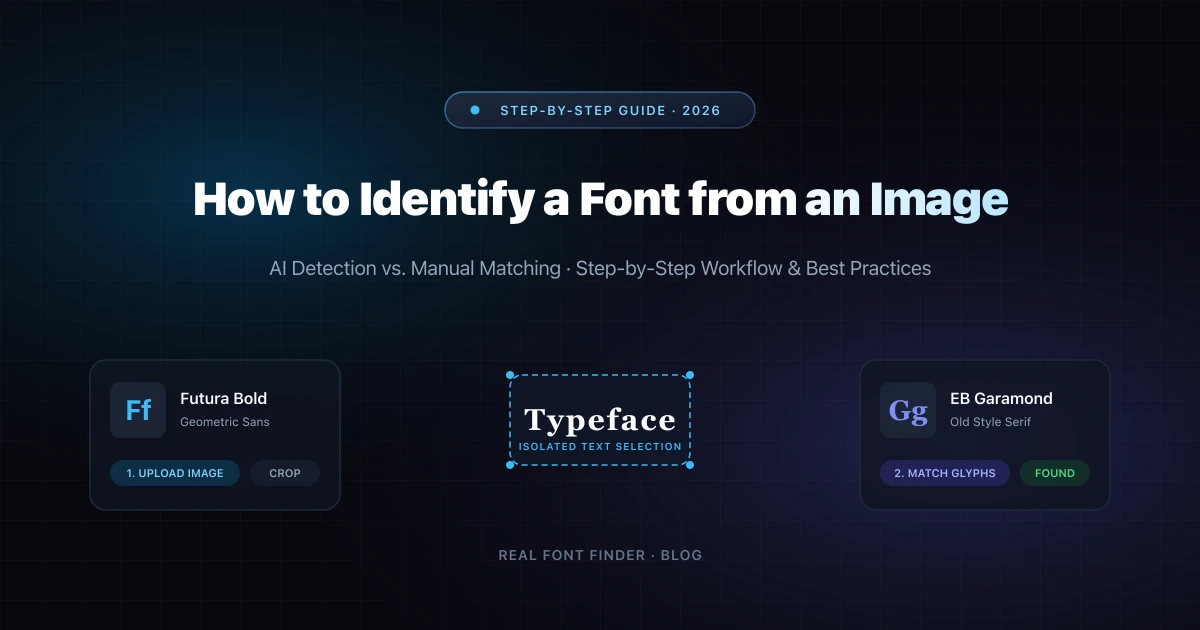
ステップ1:文字をきれいに切り抜く(クロップ)
文字の周囲をタイトに切り抜き、拡大します。背景に余計な模様や色がある場合はできる限り取り除いてください。輪郭が明瞭であるほど、その後のステップがスムーズになります。
ステップ2:フォントの系統を分類する
まずは大まかな書体カテゴリーを判断します。これだけで何万もの候補を数百件にまで絞り込めます。
- Serif(セリフ体・明朝系):文字の端に「うろこ」や飾りのストロークがある(Times New Romanなど)。
- Sans-serif(サンセリフ体・ゴシック系):飾りのないクリーンで直線的な線(Helveticaなど)。
- Script(スクリプト・手書き風):流れるような筆記体やカリグラフィースタイル。
- Display(ディスプレイ・見出し用):ロゴや見出し向けにデザインされた個性的な装飾書体。
- Monospace(等幅フォント):コード表示のようにすべての文字幅が均一。
ステップ3:特徴が出やすい文字を観察する
文字の中には、そのフォント特有の個性が色濃く現れるものがあります。特に小文字の「a」「g」「y」「t」、大文字の「R」「Q」、数字の「1」「7」に注目してください。小文字の「a」は1階建てか2階建てか?「g」の下のループは開いているか閉じているか?「R」の右足は直線か曲線か?これらの特徴をメモしておきます。
ステップ4:特徴をもとに検索・比較する
洗い出した特徴をもとにGoogle Fontsなどのライブラリで絞り込むか、思い当たるフォントと見比べます。手がかりがつかめない場合は、Redditのr/identifyfontsやTypography Stack Exchangeなどのコミュニティに切り抜き画像を投稿すると、有志から数分で回答が得られることもあります。
方法2:AIフォントファインダーで特定する
AIを活用したフォント検出ツールは、上記の手動プロセスを一瞬で自動処理します。線の太さ、文字のプロポーション、セリフの形状、字間などを解析し、膨大なフォントデータベースと照合して信頼度スコア順に類似フォントを提示します。 主要ツールの性能を比較したい場合は、当サイトのおすすめAIフォント判定ツール比較をご覧ください。
Real Font Finderを使った検索手順
- トップページのフォントファインダーを開きます。
- 画像をアップロードするか、Ctrl+V(MacはCmd+V)で直接貼り付けます。
- AIが文字の骨格を読み取るまで数秒待ちます。
- フォント名、一致率(信頼度)、ライセンス情報を確認します。
- 有料フォントの場合は、提案された無料の代替フォントを確認し、そのまま使えるCSSコードをコピーします。
このツールは実際のWebサイトにも対応しています。「WebサイトURL」タブに切り替えてURLを入力すれば、ページで指定されているCSSフォント設定を直接読み取るため、画面キャプチャからの推測よりも確実に正確なフォントが分かります。
手動とAI:どちらを使うべきか?
| 手動判別メソッド | AIフォント検索ツール | |
|---|---|---|
| 所要時間 | 10〜60分 | 数秒 |
| 必要な知識 | タイポグラフィの基礎 | 不要 |
| 鮮明・高画質な画像 | 良好 | 極めて高い精度 |
| 低画質・粗い画像 | 難易度高 | 丁寧にクロップすれば良好 |
| 費用 | 無料(自分の時間) | Real Font Finderなら無料 |
| 無料の代替フォント | 自分で探索 | 自動サジェスト |
| 最適な用途 | 仮説の検証、希少・カスタム書体 | 日々の制作、素早いフォント選定 |
実際の制作業務では、まずAIツールですばやく候補を割り出し、ブランド規定やクライアントワークなど確実性が求められる場面で方法1のチェックポイントを使って確認するハイブリッドな進め方が最も効率的です。
検出精度を高めるための撮影・クロップのコツ
- 文字の周りをきつく切り抜き、背景のイラストや写真は極力除外する。
- コントラストが高くシャープな画像を使用する。ピンボケや極小文字は精度を下げます。
- 文字が水平になるよう意識する。斜めに撮影したスマホ写真は事前に傾きを補正する。
- 「a」「e」「g」などの特徴的な小文字を4〜6文字含める。
- 一致度が低い場合は、別の単語で切り抜くか、表示された代替候補を確認してみる。
完全一致するフォントが見つからない場合の対処法
ロゴやポスターの文字は、既存フォントをベースにデザイナーがカーブを調整したり自作したカスタムレタリングであることが多く、完全一致するフォントファイル自体が存在しないケースも珍しくありません。その場合は、もっとも形状が近い候補と類似の無料フォントを採用するのが賢い選択です。ライセンス費用をかけずに90%以上の世界観を再現でき、CSSで字間や太さを微調整すれば理想のデザインに近づけられます。
Frequently Asked Questions
画像から無料でフォントを特定するにはどうすればいいですか?
Real Font Finderなどの無料AIフォントファインダーに画像をアップロードするだけで、登録不要でフォント名、一致率、無料代替フォントを確認できます。
スマートフォンのカメラで撮影した写真からでもフォントを特定できますか?
可能です。ピントが合っており十分な明るさがあること、文字が水平であることを確認し、文字部分だけをトリミングしてからアップロードしてください。
完全一致ではなく似たフォントが表示されるのはなぜですか?
対象の文字がデザイナーによるカスタムデザインであるか、変形されているか、データベース未収録の可能性があります。近いフォントと無料代替フォントで代用するのが一般的です。
Webサイトで使用されているフォントはどうやって調べますか?
「WebサイトURL」タブをご利用ください。ページのCSS宣言を直接読み取り、実際に設定されているフォント名を返します。
手動でのフォント判別スキルは今でも学ぶ価値がありますか?
十分にあります。AIの検出結果を検証したり、自動認識が難しい手書き風書体や珍しい書体を評価する際に役立ちます。