이미지에서 폰트 찾는 방법 (수동 판별 vs AI 감지)
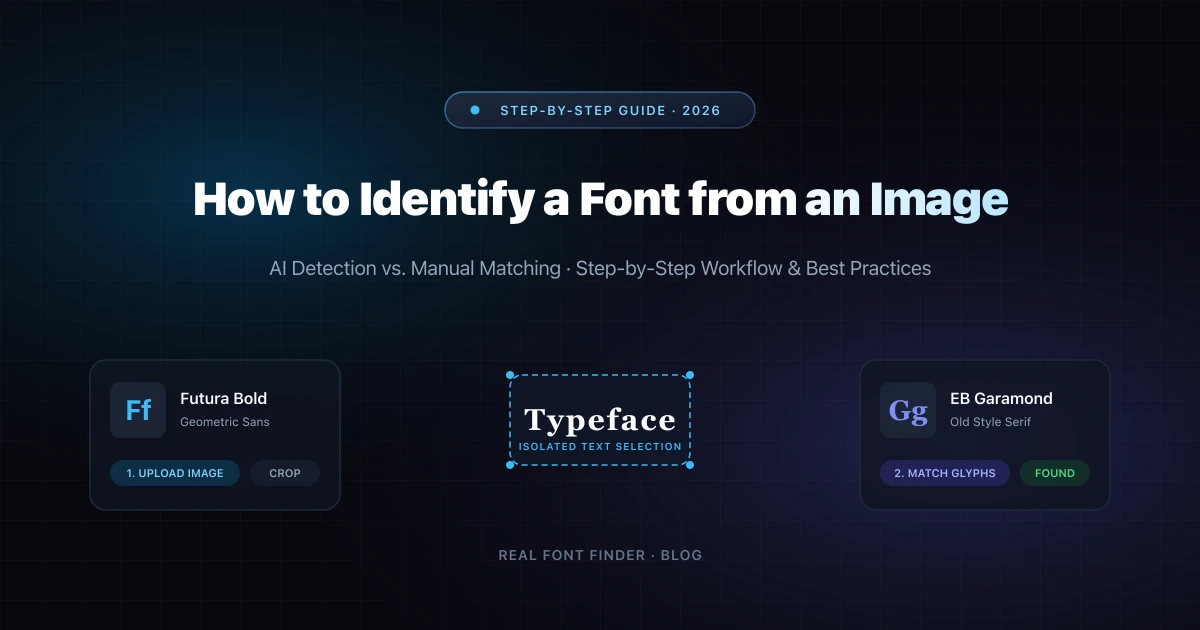
포스터, 로고, 스크린샷에서 마음에 쏙 드는 서체를 발견했는데 폰트 이름을 모를 때가 있습니다. 디자인 작업에서 매우 흔히 발생하는 문제로, 해결책은 크게 두 가지입니다. 글자 형태를 직접 분석해 찾아내거나, AI 폰트 검색기에게 맡기는 것입니다. 상황에 맞춰 가장 빠른 방법을 선택할 수 있도록 두 방식의 장단점을 정리했습니다.
방법 1: 수동으로 글꼴 분석하고 식별하기
수동 식별은 디자이너의 눈썰미와 타이포그래피 기초 지식에 의존합니다. 시간은 조금 더 걸리지만 글자의 구조적 특징을 배우는 데 도움이 되며, 자동화 도구가 놓치기 쉬운 희귀 폰트에서도 유용합니다.
1단계: 텍스트 영역을 선명하게 자르기
글자 주위를 여백 없이 바짝 자르고 확대합니다. 복잡한 배경 무늬는 최대한 제거하는 것이 좋습니다. 글자의 윤곽이 선명할수록 다음 단계가 훨씬 쉬워집니다.
2단계: 서체 대분류 파악하기
우선 큰 틀의 카테고리를 정합니다. 이것만으로도 수만 개의 폰트 후보를 수백 개 수준으로 좁힐 수 있습니다.
- Serif (세리프/명조 계열): 획 끝에 삐침이나 돌기가 있는 형태 (Times New Roman 등).
- Sans-serif (산세리프/고딕 계열): 삐침 없이 깔끔하고 곧은 획 (Helvetica 등).
- Script (필기체/스크립트): 손글씨나 캘리그래피 스타일의 유려한 서체.
- Display (디스플레이/제목용): 로고나 타이틀을 위해 독특하게 장식된 서체.
- Monospace (고정폭 서체): 모든 글자의 가로 폭이 동일한 코딩용 서체.
3단계: 개성이 뚜렷한 대표 글자 분석
어떤 글자들은 서체의 고유한 정체성을 집중적으로 담고 있습니다. 소문자 a, g, y, t와 대문자 R, Q, 숫자 1과 7을 유심히 살펴보세요. 소문자 a는 1층 구조인가요, 2층 구조인가요? g의 하단 고리는 열려 있나요, 닫혀 있나요? R의 오른쪽 다리는 직선인가요, 곡선인가요? 이러한 특징들을 기록해 둡니다.
4단계: 특징으로 필터링 및 대조하기
정리한 특징을 바탕으로 Google Fonts 같은 라이브러리에서 필터를 걸어 탐색하거나, 의심되는 폰트와 직접 겹쳐 비교합니다. 답을 찾기 어려울 땐 Reddit의 r/identifyfonts나 Typography Stack Exchange 같은 전문 커뮤니티에 이미지를 올리면 수분 내로 답변을 얻기도 합니다.
방법 2: AI 폰트 검색기로 즉시 찾기
AI 기반 폰트 검색기는 위에서 살펴본 분석 과정을 몇 초 만에 자동으로 끝마칩니다. 획의 굵기, 글자 비율, 세리프 형태, 터미널, 자간 등을 분석한 뒤 방대한 폰트 라이브러리와 대조하여 일치율 점수와 함께 가장 유사한 폰트를 찾아줍니다. 주요 도구들을 한눈에 비교해 보고 싶다면 최고의 AI 폰트 검색기 비교 가이드를 확인하세요.
Real Font Finder로 폰트 찾는 순서
- 홈페이지에서 폰트 검색 도구를 엽니다.
- 이미지를 드래그해 업로드하거나 Ctrl+V (Mac은 Cmd+V)로 바로 붙여넣습니다.
- AI가 문자 형태를 판독하는 동안 몇 초간 기다립니다.
- 폰트 이름, 일치율(정확도), 라이선스 상태를 확인합니다.
- 유료 폰트인 경우 함께 제시된 무료 대체 폰트를 확인하고 준비된 CSS 코드를 복사합니다.
이 도구는 실제 웹사이트 폰트 분석도 지원합니다. '웹사이트 URL' 탭으로 전환하여 주소를 입력하면 페이지의 CSS 선언을 직접 읽어오므로 스크린샷 추측보다 훨씬 정확하게 실제 적용 폰트를 확인할 수 있습니다.
수동 vs AI: 언제 어떤 방식을 써야 할까?
| 수동 분석법 | AI 폰트 검색기 | |
|---|---|---|
| 소요 시간 | 10분 ~ 60분 | 수 초 이내 |
| 필요 지식 | 타이포그래피 기초 상식 | 전혀 필요 없음 |
| 선명하고 깨끗한 이미지 | 양호 | 매우 뛰어남 |
| 흐리거나 저화질인 이미지 | 어려움 | 크롭만 잘하면 양호 |
| 비용 | 무료 (본인 시간 소요) | Real Font Finder에서 전면 무료 |
| 무료 대체 폰트 | 직접 발품 팔아 탐색 | 자동 추천 |
| 적합한 상황 | 추측 검증, 특수·희귀 서체 | 빠른 작업, 일상적인 프로젝트 |
실무에서는 먼저 AI 도구로 빠르게 후보군을 파악한 뒤, 브랜드 가이드라인 준수나 클라이언트 납품처럼 신중한 결정이 필요할 때 방법 1의 체크리스트로 최종 확인하는 워크플로우가 가장 권장됩니다.
더 높은 정확도를 얻기 위한 크롭 및 촬영 팁
- 글자 주위만 타이트하게 자르고 배경 요소는 최대한 배제하세요.
- 선명하고 대비가 뚜렷한 이미지를 사용하세요. 흐릿하거나 너무 작은 글씨는 인식률을 떨어뜨립니다.
- 글자가 수평을 유지하도록 맞추세요. 비스듬히 찍힌 스마트폰 사진은 미리 수평을 보정합니다.
- a, e, g와 같이 형태적 특징이 잘 드러나는 소문자를 4~6자 이상 포함시키세요.
- 일치율이 낮게 나온다면 다른 단어 영역을 크롭해 보거나 추천된 대체 폰트를 검토하세요.
어떤 도구로도 100% 일치하는 폰트가 없을 때
로고나 포스터의 타이포그래피는 기성 폰트를 그대로 쓰기보다는 디자이너가 획을 변형하거나 직접 그린 커스텀 레터링인 경우가 많습니다. 이럴 때는 완벽히 일치하는 디지털 폰트 파일이 애초에 존재하지 않을 수 있습니다. 이때는 가장 유사한 매칭 폰트나 무료 오픈소스 대체 서체를 활용하세요. 라이선스 비용 없이도 시각적 무드의 90% 이상을 구현할 수 있으며, 자간과 굵기를 미세 조정해 원작에 가깝게 완성할 수 있습니다.
Frequently Asked Questions
이미지에서 무료로 폰트를 식별하려면 어떻게 하나요?
Real Font Finder와 같은 무료 AI 폰트 검색기에 이미지를 업로드하면 로그인 없이도 폰트 이름, 정확도 점수, 무료 대체 폰트를 확인할 수 있습니다.
스마트폰으로 찍은 사진 속 폰트도 찾을 수 있나요?
가능합니다. 글자가 수평이고 초점이 잘 맞았는지 확인한 뒤 텍스트 부분만 자르고 업로드하세요.
정확한 폰트 대신 비슷한 폰트가 나오는 이유는 무엇인가요?
원본 글자가 맞춤 제작되었거나 변형되었을 수 있습니다. 가장 유사한 폰트와 추천 대체 폰트를 활용하면 대부분의 작업을 훌륭히 완수할 수 있습니다.
웹사이트에서 쓰인 폰트는 어떻게 알아내나요?
'웹사이트 URL' 탭을 이용하세요. 해당 사이트의 CSS를 직접 파싱하여 선언된 실제 폰트 목록을 정확히 보여줍니다.
수동 폰트 분석법을 여전히 배워둘 가치가 있나요?
그렇습니다. AI 분석 결과를 검증하고, 자동 감지가 어려운 특수 폰트나 레터링을 파악할 때 큰 도움이 됩니다.